一. 下载安装 VMware
1.1 VMware 介绍
VMware 就是我们俗称的虚拟机,通过这个软件我们可以模拟出一台或者多台 PC 机,就好像我们买了很多台电脑一样。
我们可以在这些虚拟出来的 PC 机上安装我们的操作系统,可以安装 windows、ubuntu、fedora 等操作系统。然后在运行这个装好了操作系统的 PC 机,将这些主机给虚拟出来,就拥有很多台的 PC 主机。
1.2 下载 VMware 软件
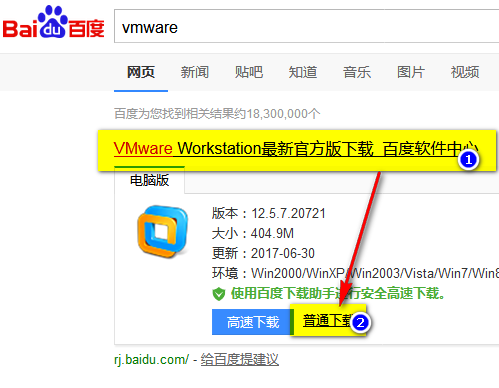
百度搜索 VMware 关键字,在百度软件中心可以获取到 VMware 安装包,这里下载的是 12.5.7 版本的 VMware。
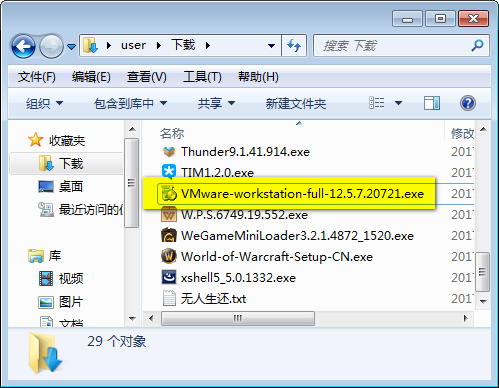
下载后将会得到一个 exe 的安装包,如下图。
1.3 安装 VMware 软件
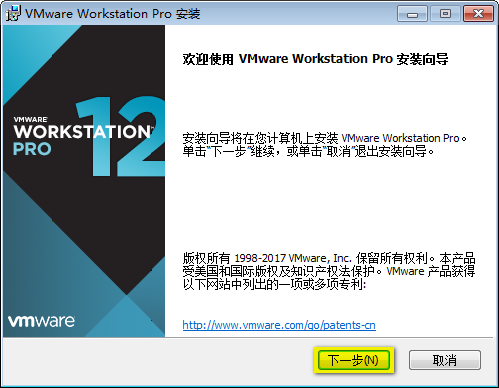
双击执行刚刚下载的可执行文件,进入安装向导界面。
同意许可协议,不同意不让你安装。
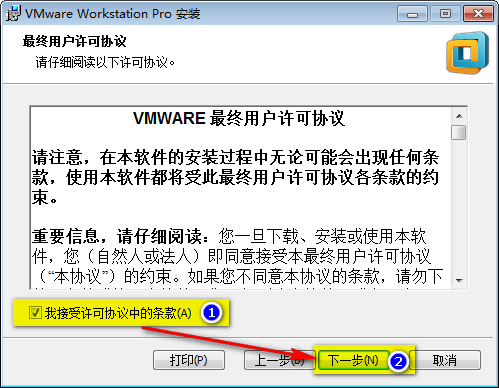
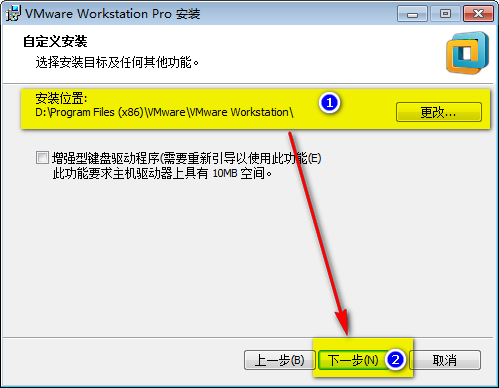
选择软件的安装位置,我一般习惯性将 C 改成 D,保持子路径不变。
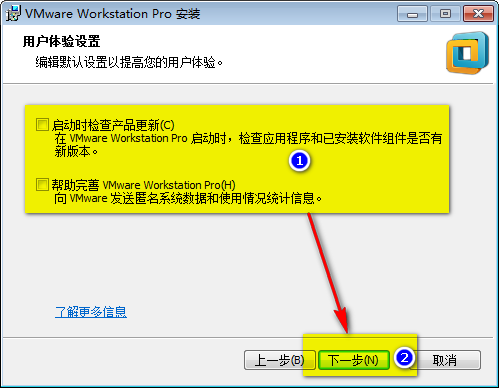
选择是否启动自动检查更新和反馈数据,这两个勾一般我都是不勾的,你们自己看心情。
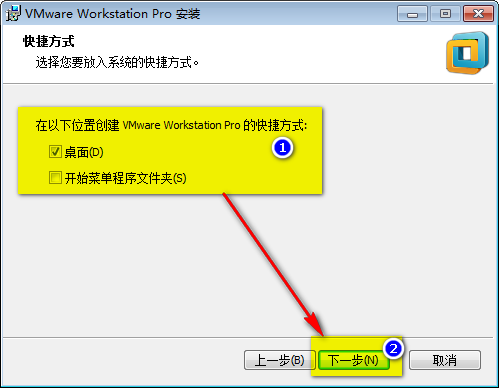
选择是否创建相应的快捷方式。
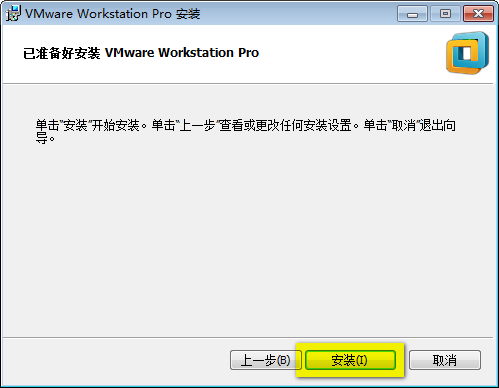
配置好了,要开始安装了。
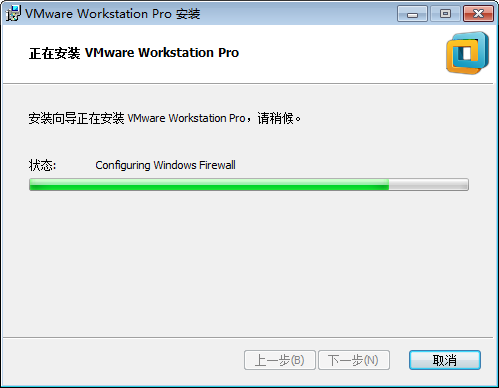
正在安装界面。
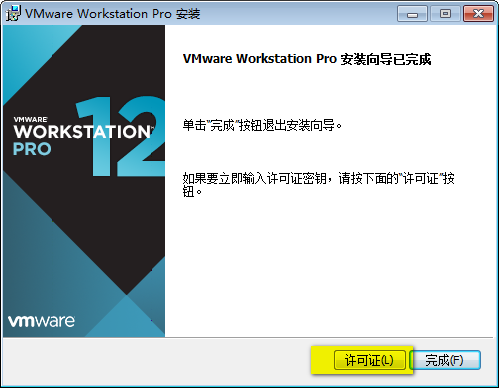
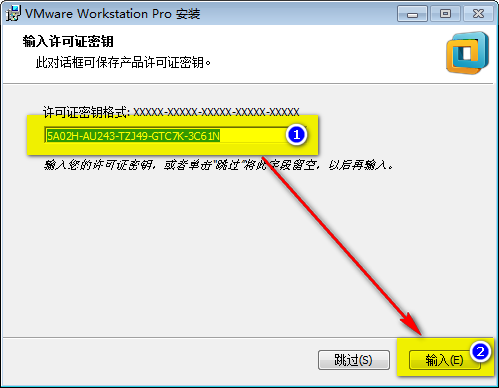
安装好了,可以选择直接退出,或者输入产品密钥。这里为了方便日后使用,一并激活一下这个软件。
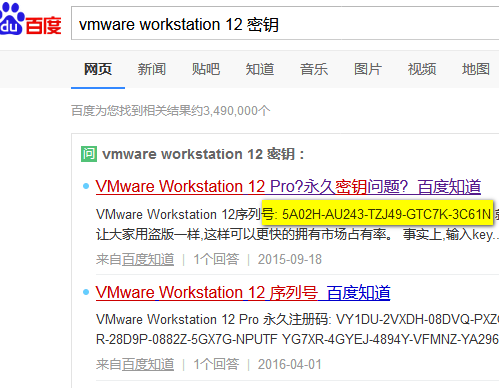
百度搜索 “vmware workstation 12 密钥” 可以看到一大串的密钥,随便找一个用都是可以用的。
输入许可证。
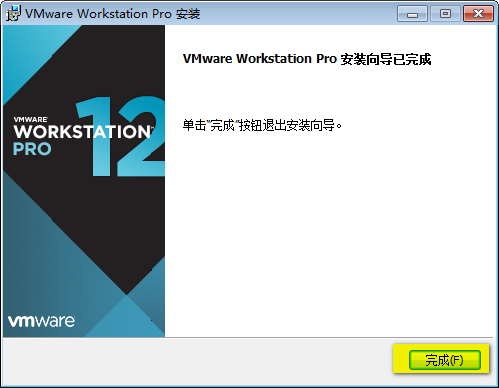
至此,VMware 软件安装完成。
二. 使用 VMware 创建一台虚拟机
2.1 使用 VMware 创建一台虚拟机
使用 VMware 创建一台虚拟机,这个动作就好比,我们新买了一台电脑,有主板、硬盘、网卡、内存等具体的设备,是一套硬件系统,只不过这些东西都是虚拟出来的。
买了电脑之后,我们就可以装自己想要运行的操作系统了,又拥有了一台电脑,是不是很开心。
2.2 新建虚拟机具体步骤
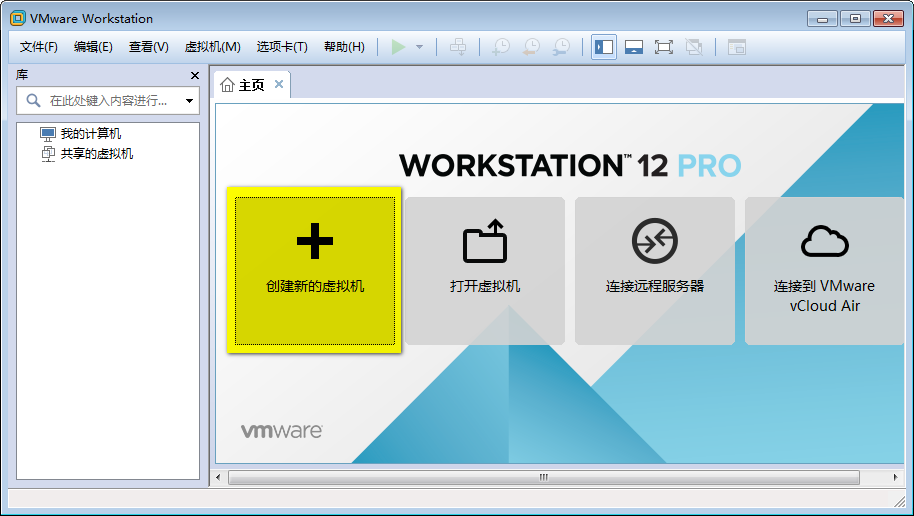
运行 VMware 软件,点击新建虚拟机。
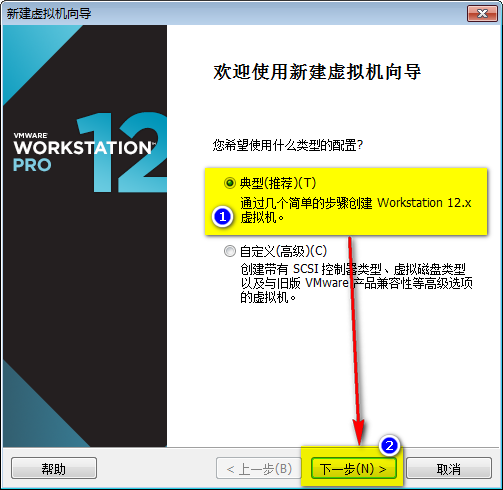
随后进入虚拟机配置向导。这里选择虚拟机的配置类型,一般都是典型安装,高级要配置的东西太多了。
选择是否同时安装操作系统,这个时候同步安装操作系统将会采取简易安装,建议稍后在手动安装操作系统。
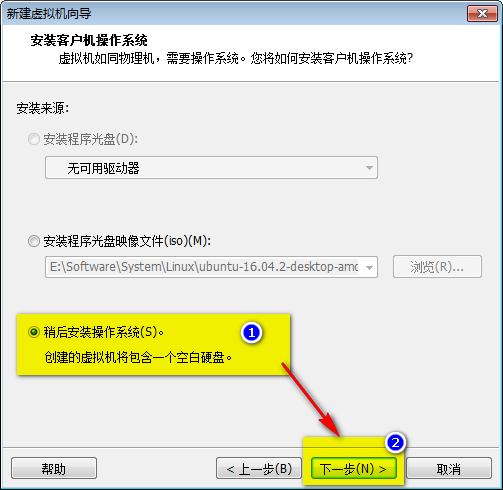
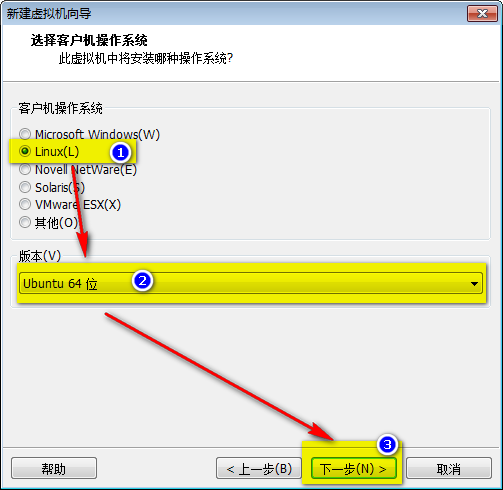
选择好这台虚拟机将会安装哪种操作系统,注意区分 32/64 位。
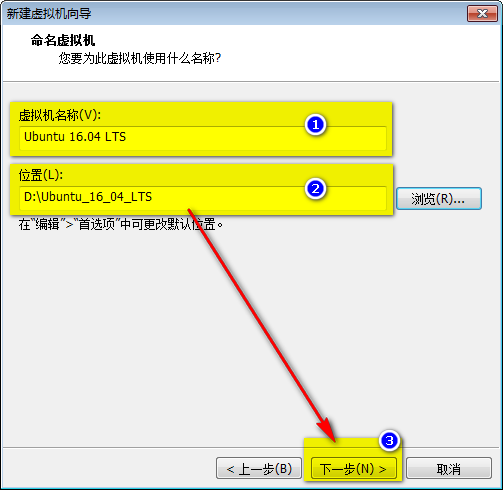
配置虚拟机名称以及虚拟机在物理磁盘上保存的路径。
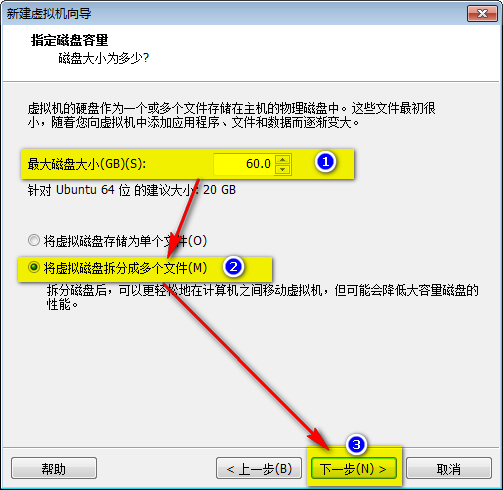
设置虚拟机的硬盘大小。
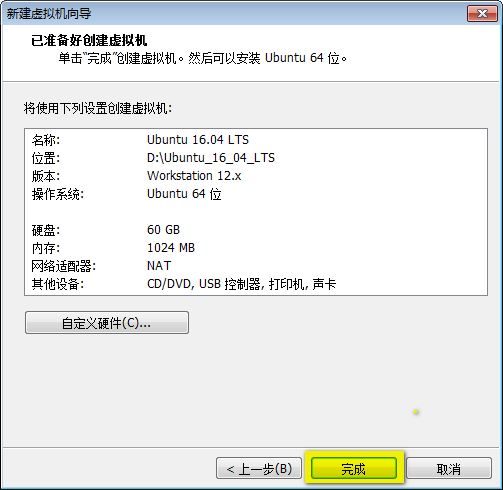
点击完成,新的虚拟机将按照之前的配置创建。
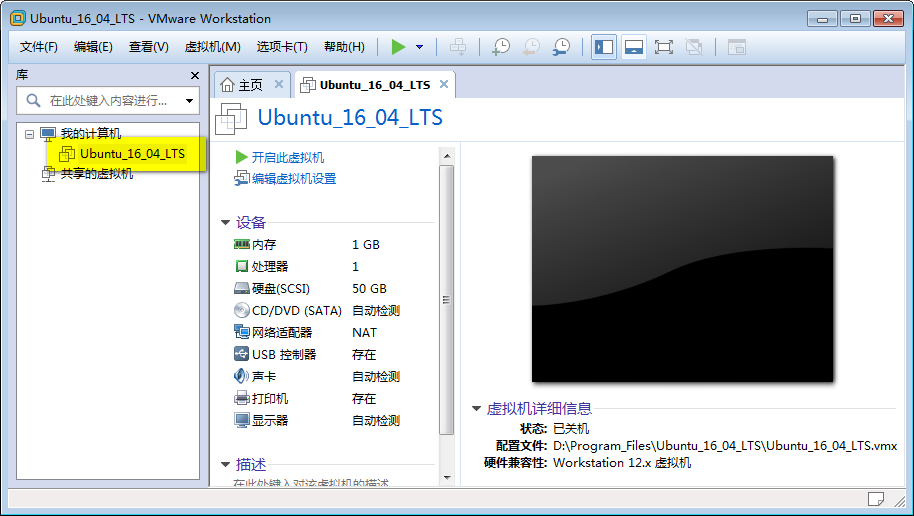
至此,一台新的虚拟机创建成功,创建成功左侧导航栏会有相应的虚拟机选项。
三. 获取 Ubuntu 16.04 LTS
3.1 从官网获取最新的 Ubuntu
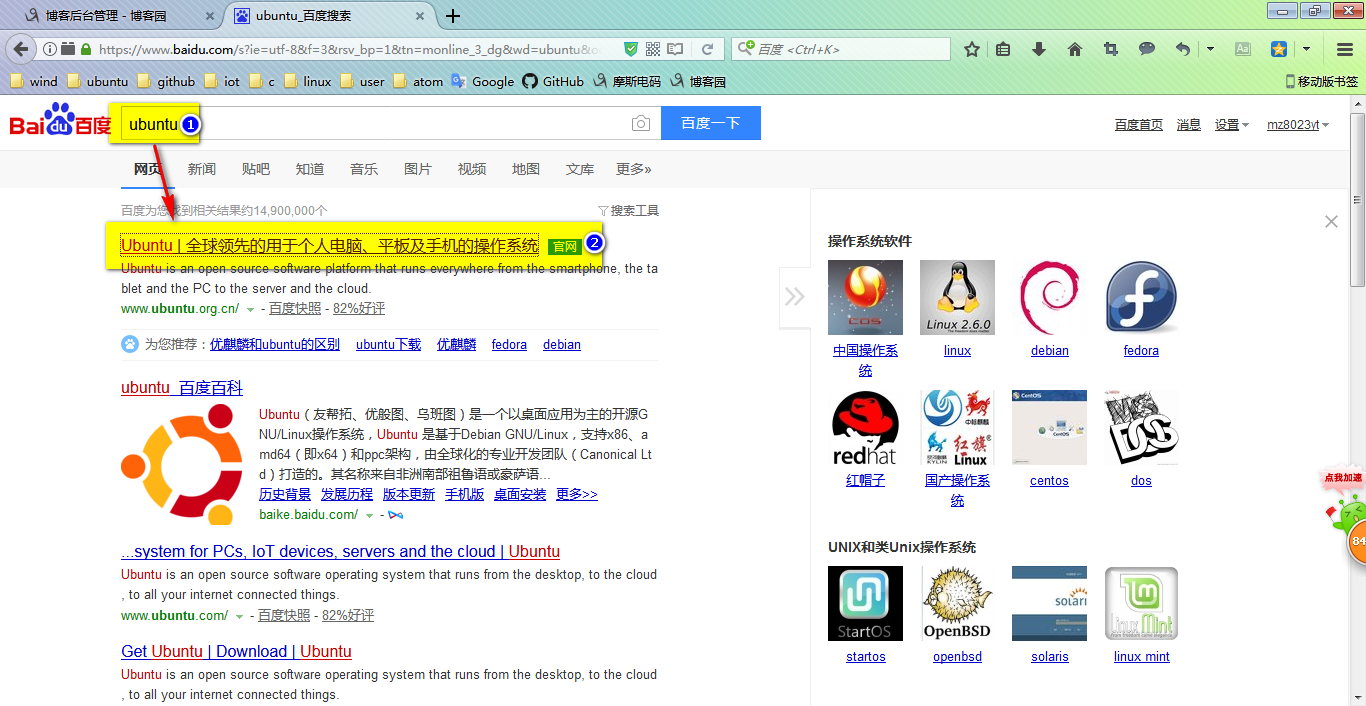
百度搜索 ubuntu 关键字,进入 ubuntu 官网。
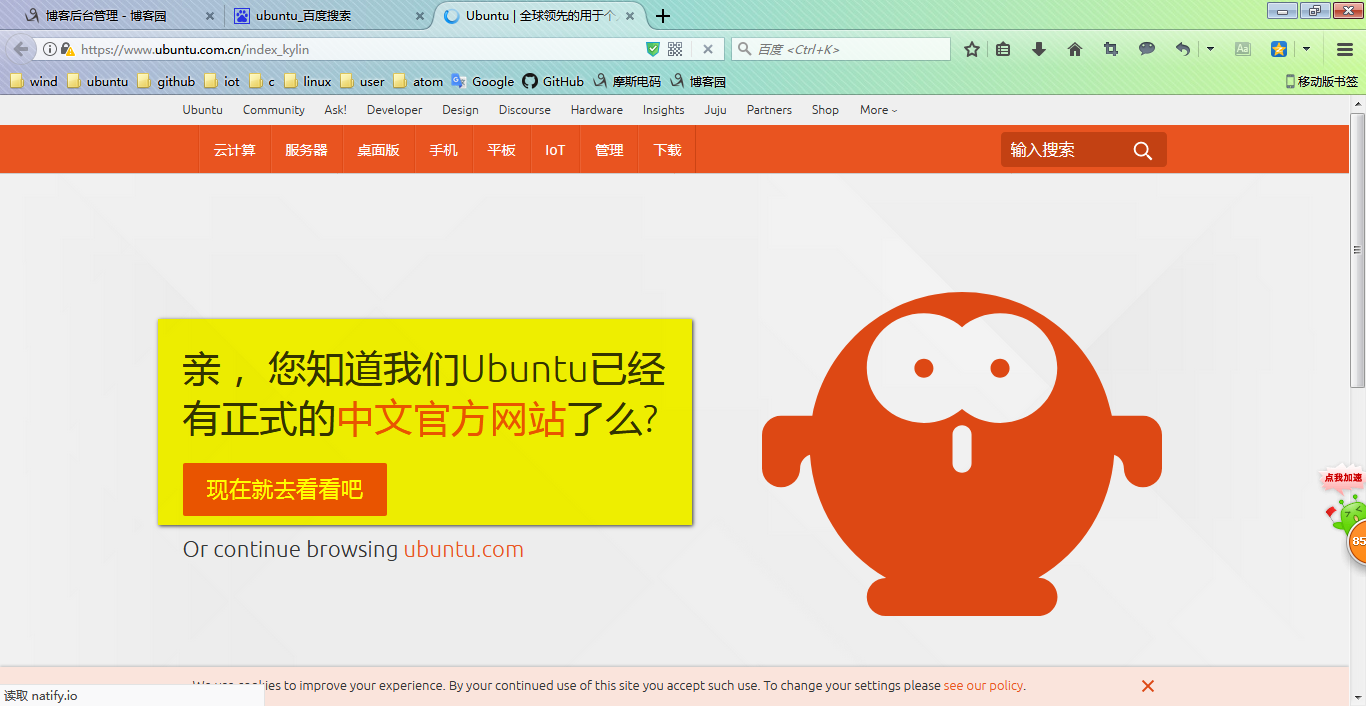
Ubuntu 为了方便广大中国用户,推出了中文的官方网站。由于在 Ubuntu 官网下载 ubuntu 网速太慢,需要 VPN 才能流畅下载,因此,这里我们进入中文官网,方便下载。
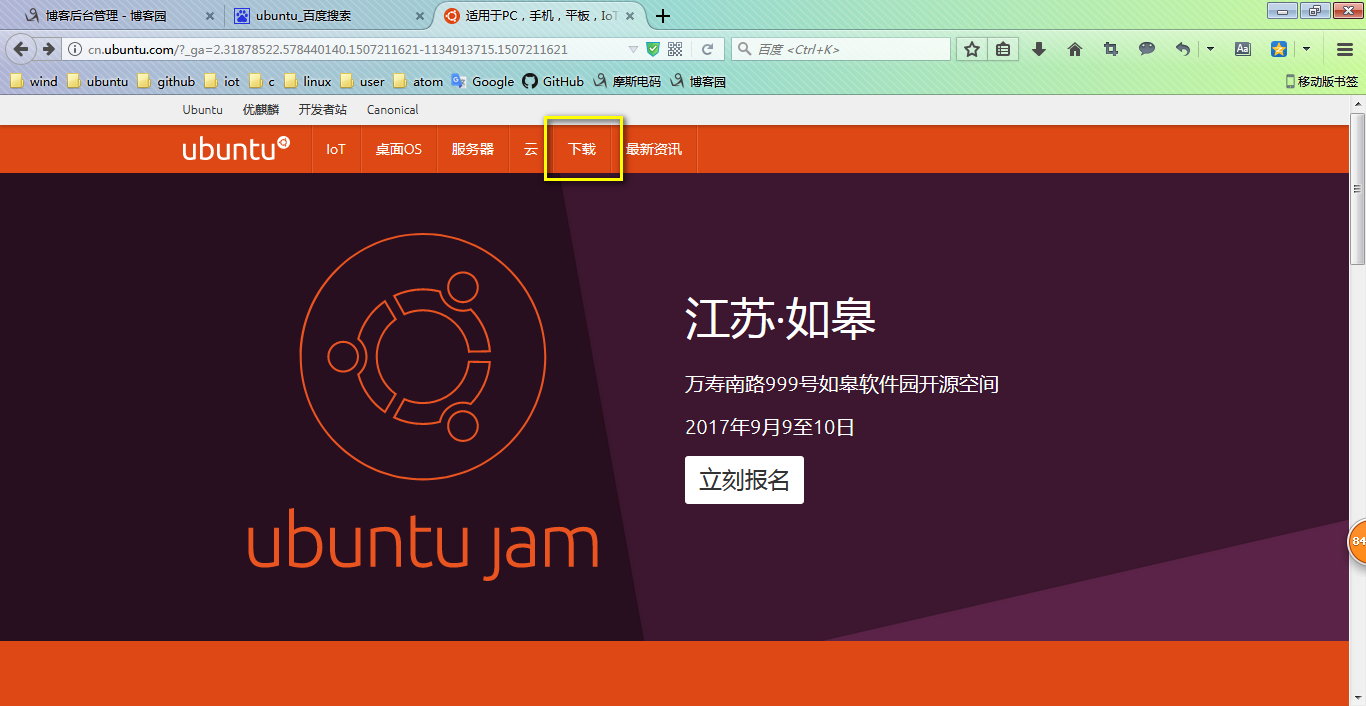
进入中文官网,点击下载。
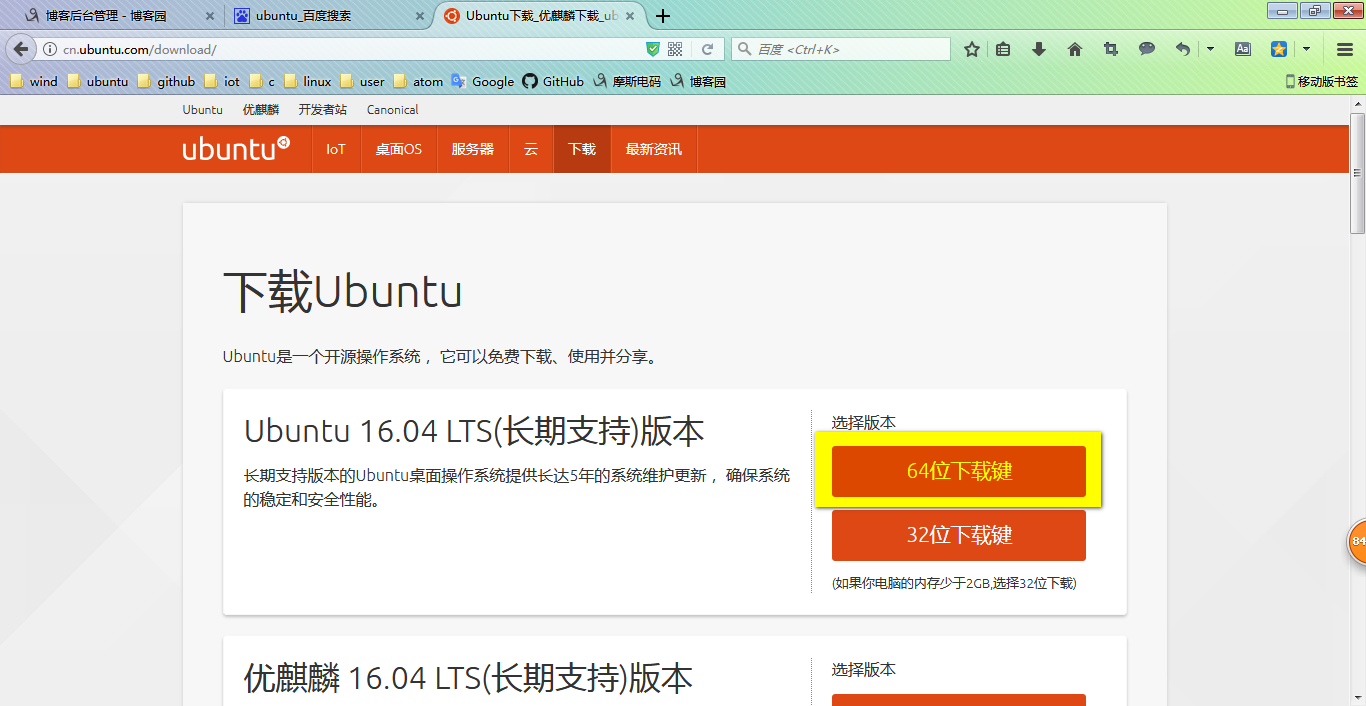
下载 64 位版本,或者 32 位版本都行,看你心情。
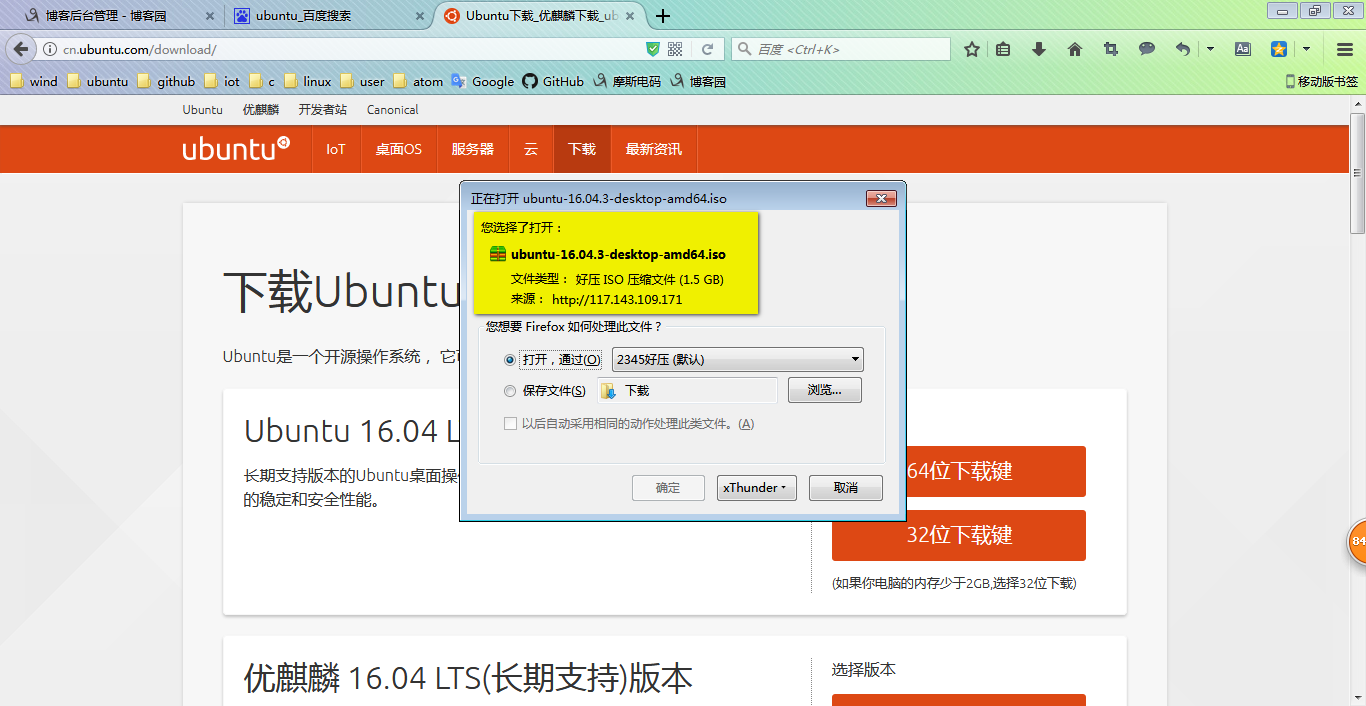
点击对应下载按钮将会弹出下载对话框,开始下载就好。我用的是火狐浏览器,其他浏览器可能直接开始下载了。
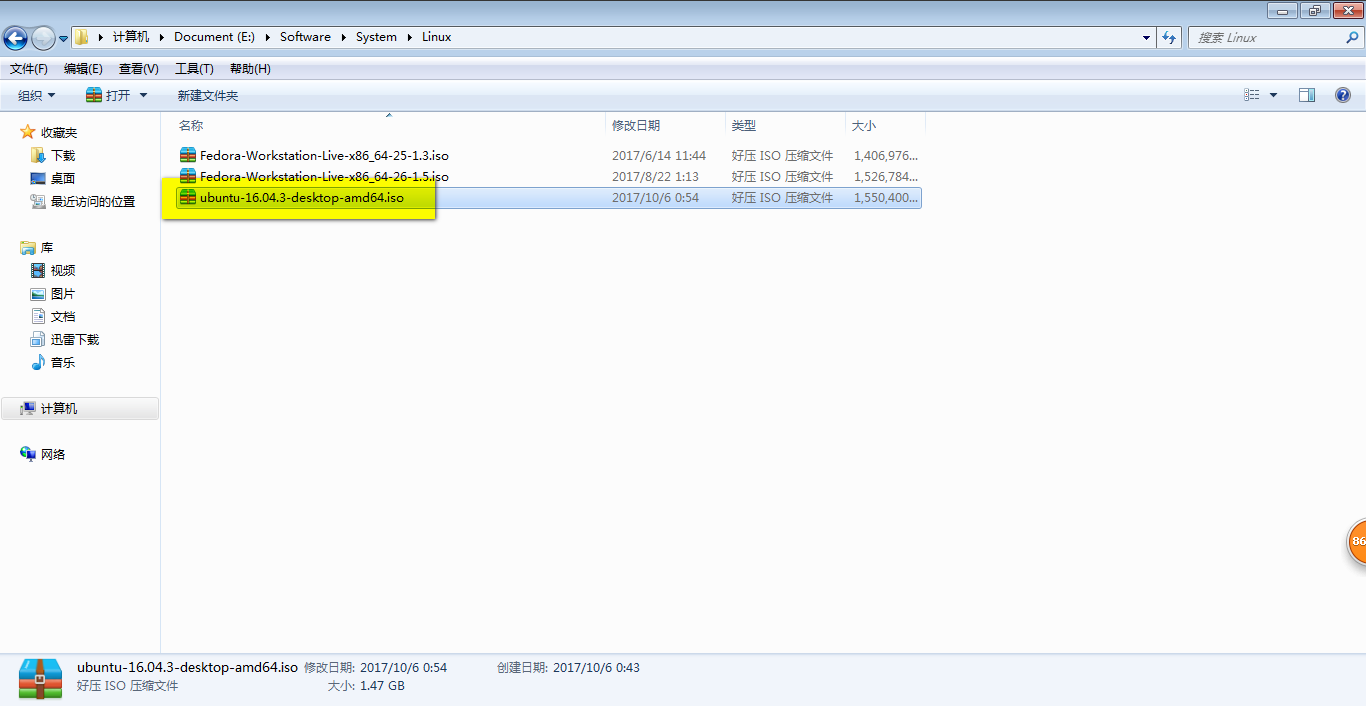
下载好之后得到 ubuntu iso 镜像包。
四. 虚拟机安装 ubuntu 操作系统
4.1 使用虚拟机安装 Ubuntu 16.04
运行 VMware 软件,点击编辑虚拟机设置,可以修改虚拟机的硬件配置。
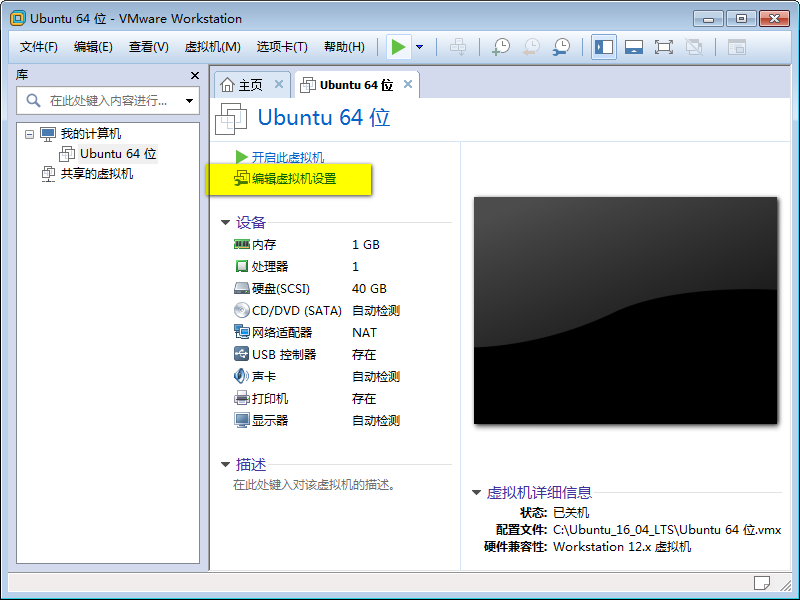
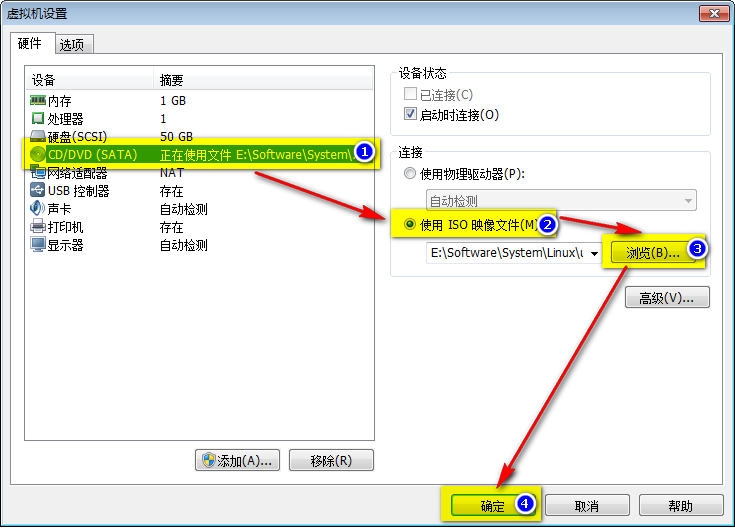
在运行虚拟机之前,将下载好的 Ubuntu 镜像加载到光驱中。这样开机便可以从光驱中运行 Ubuntu 安装程序。
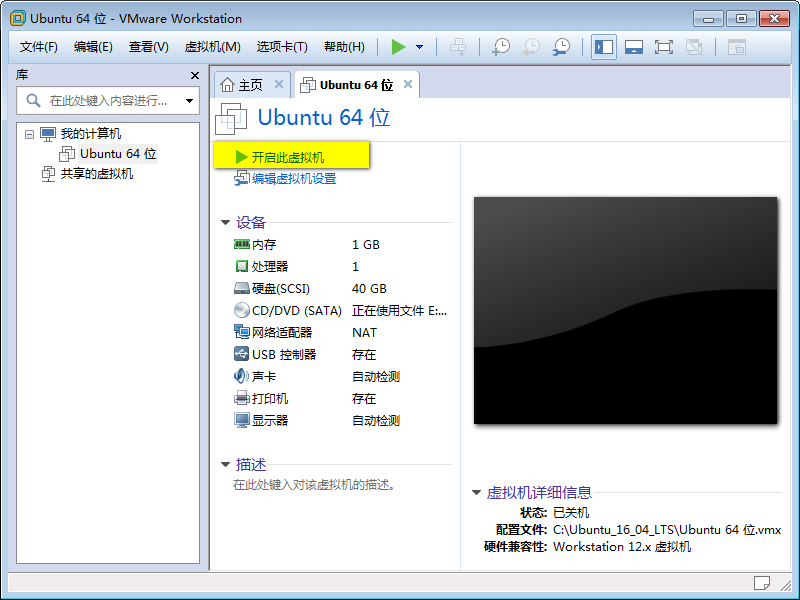
配置好了光驱,开启虚拟机,开始安装 Ubuntu。
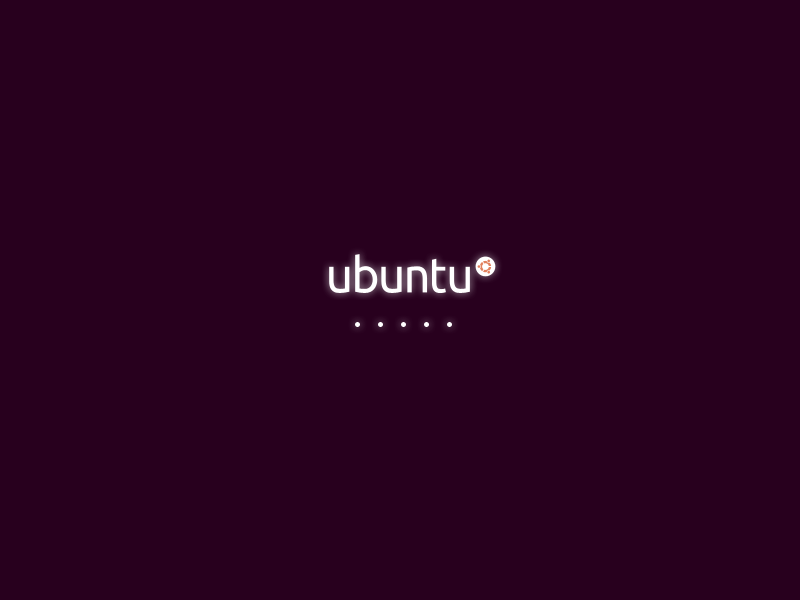
开机后出现 Ubuntu logo 界面,说明已经进入了 Ubuntu 安装程序。
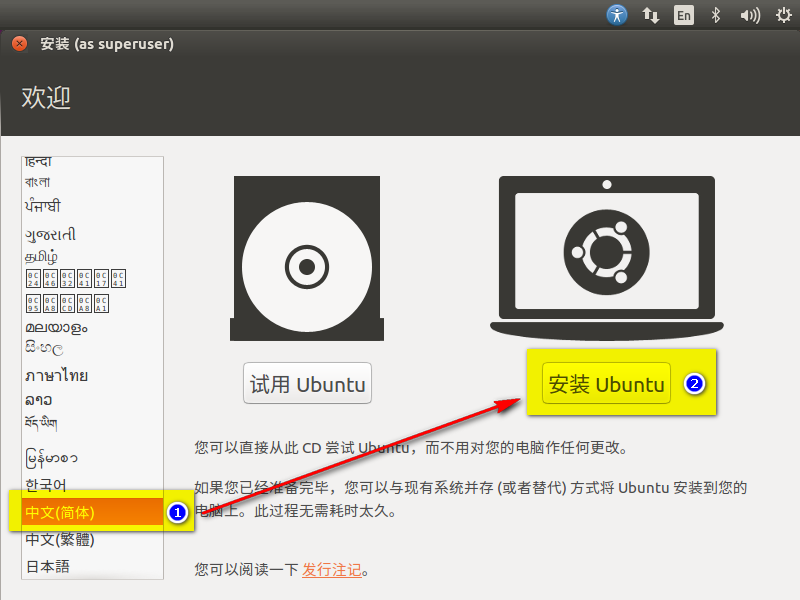
左侧选择好 Ubuntu 的语言,点击右方 Install Ubuntu 按钮开始安装。
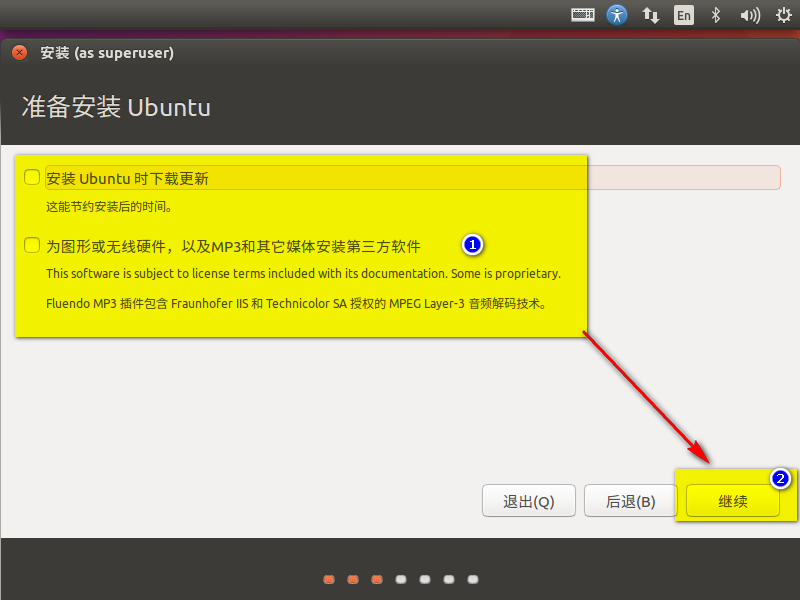
这里选择的是安装时是否同步下载更新,还有就是是否安装第三方媒体库,我一般不选,因为这样会增加安装时间。复选框都不勾选,然后点击 Continue。
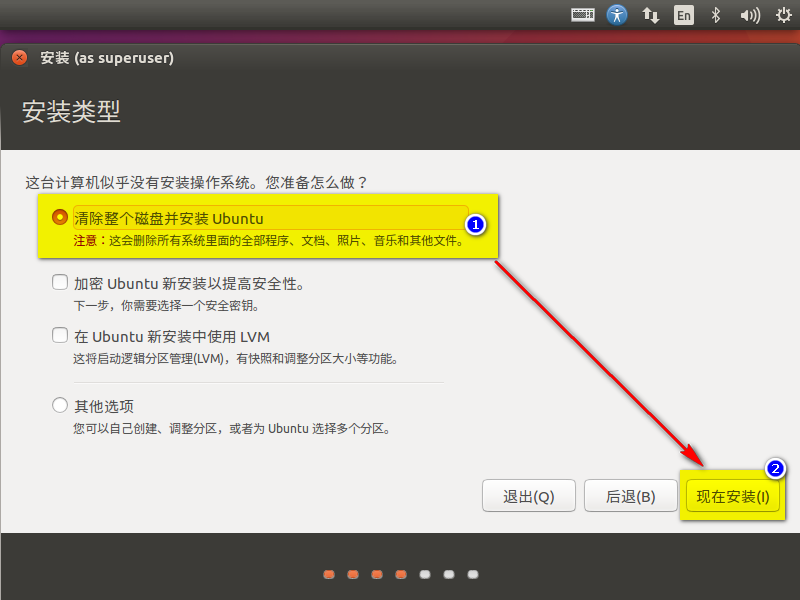
选择磁盘如何处理,可以擦除整个磁盘然后装 Ubuntu,也可以自己自定义分区,在指定的分区中安装 Ubuntu。由于使用虚拟机安装,就不自定义分区了,直接全擦后安装 Ubuntu,这样方便。如果是安装 Windows 和 Ubuntu 双系统的话,建议还是自己自定义分区。
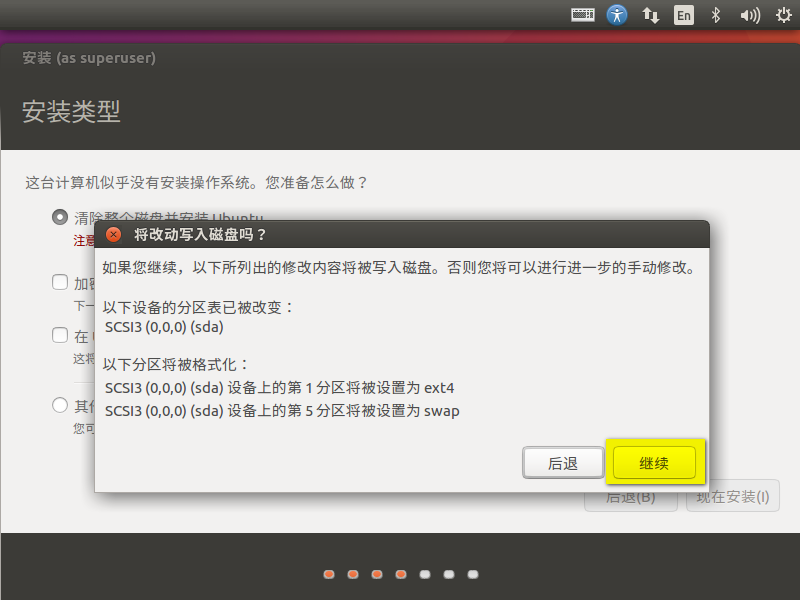
这是一个二次确认的对话框,确认要全擦?然后哪些分区将被创建会列举出来。
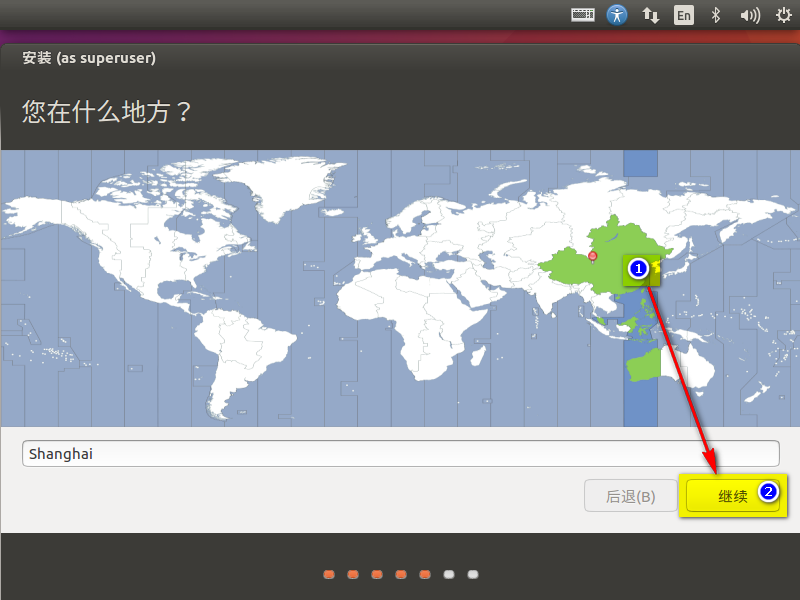
选择位置。
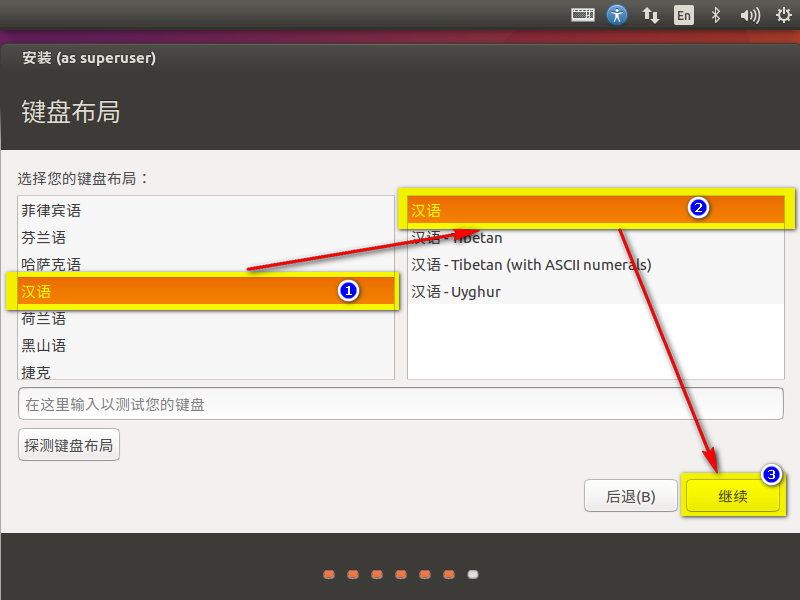
选择键盘布局,我们一般都是用的美式布局的键盘,默认就可以了。
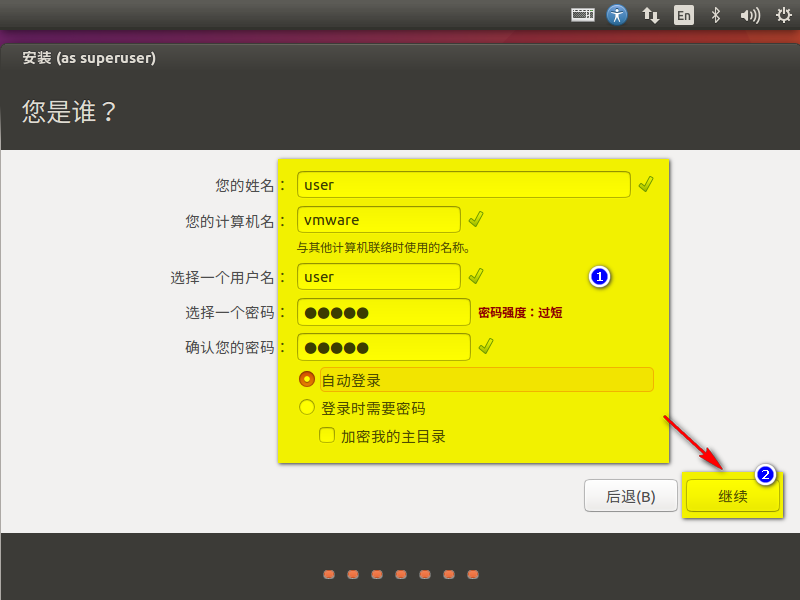
配置好用户名和主机名以及登录密码。
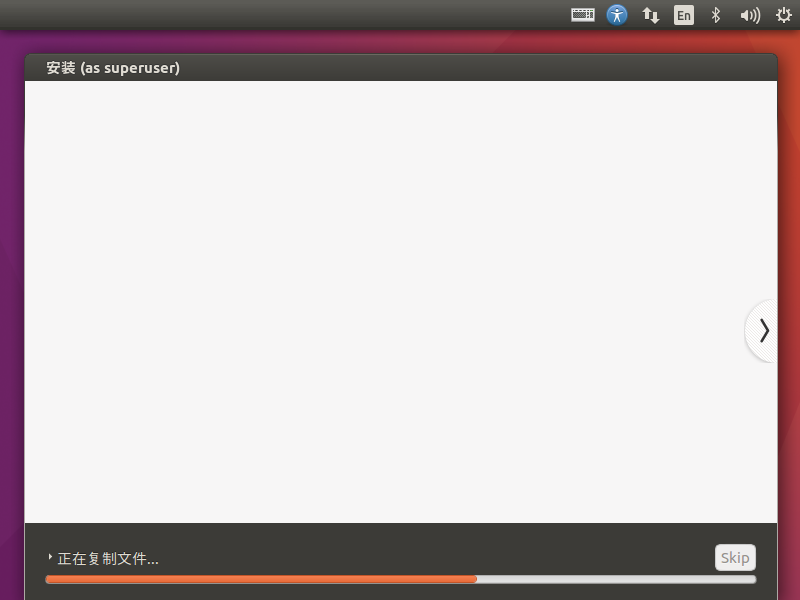
开始安装了,耐心等待一会。
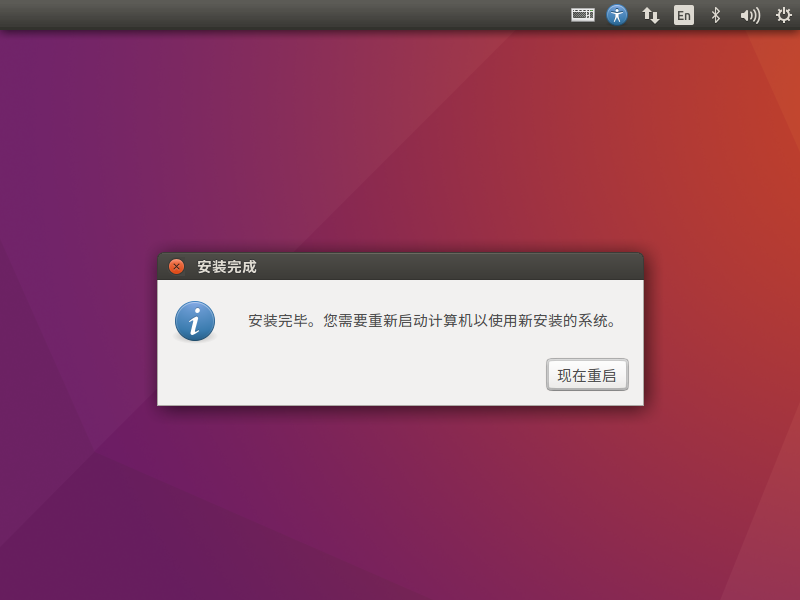
安装完毕,提示要重启,这个时候直接关闭虚拟机,直接关机,不要重启。
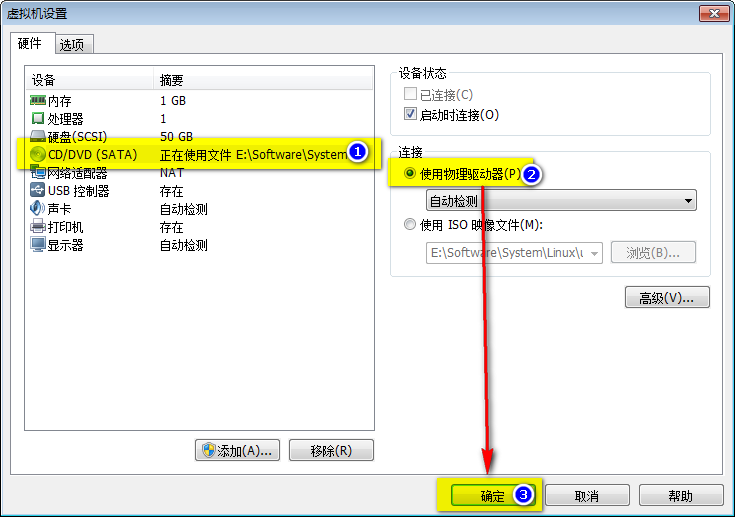
进入虚拟机配置界面,将光驱的配置修改回来,不修改回来的话将无法进入 Ubuntu 系统。
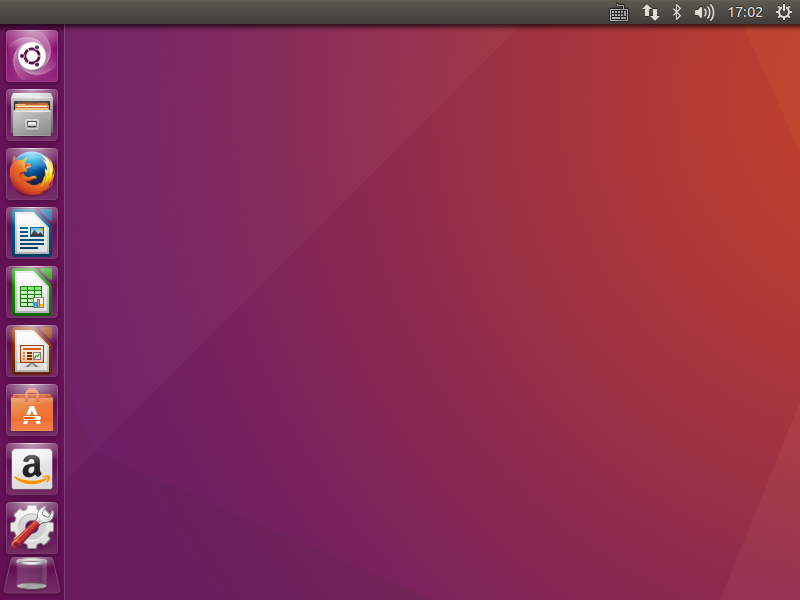
至此 Ubuntu 16.04 LTS 成功安装
五. 虚拟机安装 VM Tools
5.1 VMware Tools 有什么用?
安装 VMware Tools 后,最简单直观的体验就是可以从物理主机直接往虚拟机里面拖文件。
我们学习嵌入式大都是在 Windows 下阅读、编辑源代码,而编译的过程则是放在 Ubuntu 虚拟机中的。这必然涉及到文件的传输,安装 VMware Tools 之后将极大的方便虚拟机和主机之间的文件传输。
5.2 安装 VMware Tools
开始安装 VMware Tools
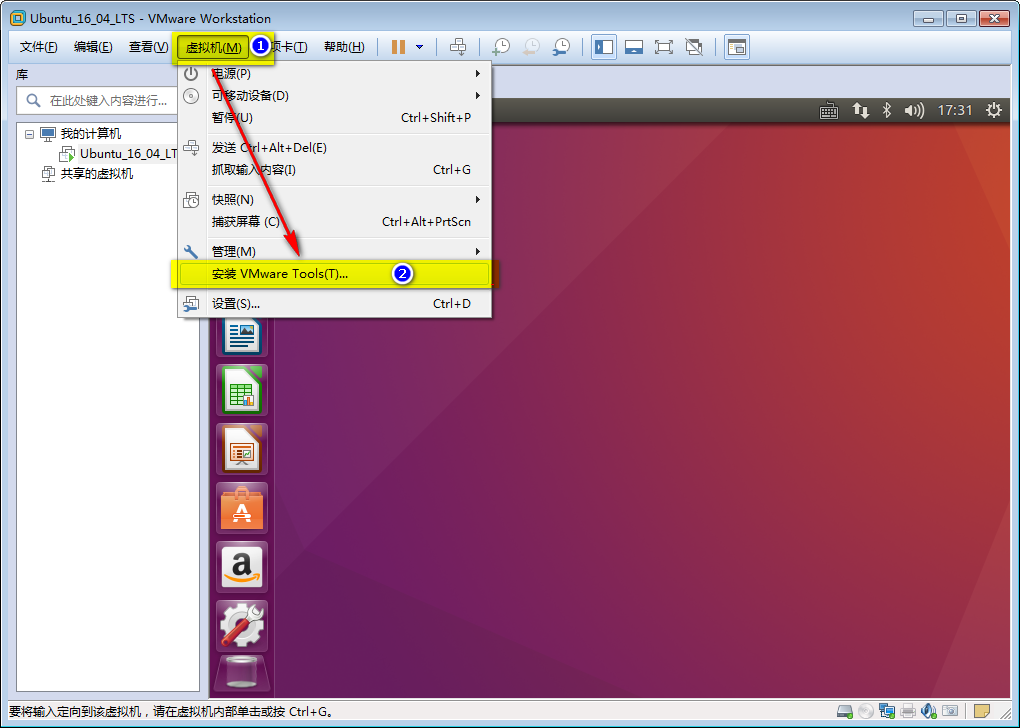
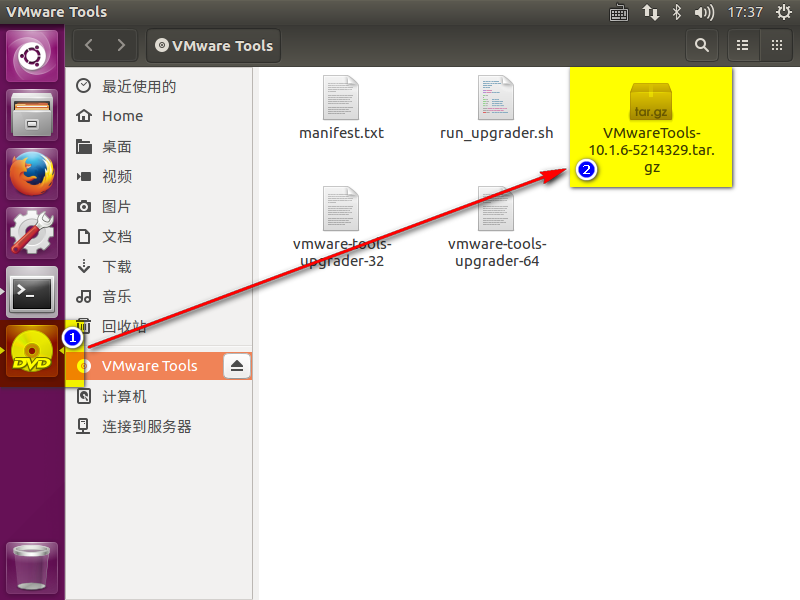
点击之后 Ubuntu 将会加载一个光盘,其中 tar.gz 格式的文件就是 VMware Tools 对应的安装文件。
Ubuntu 中使用 Ctrl + Alt + T 调起终端,依次输入以下命令开始安装 VMware Tools。
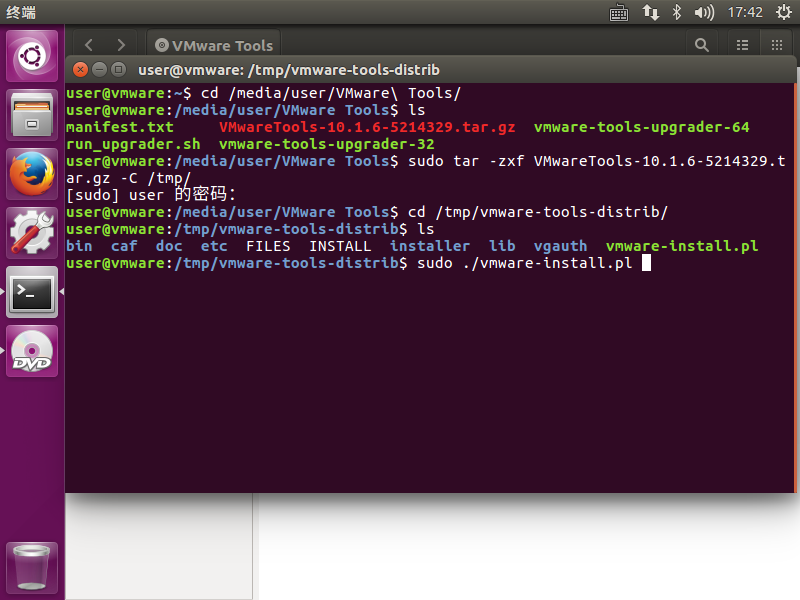
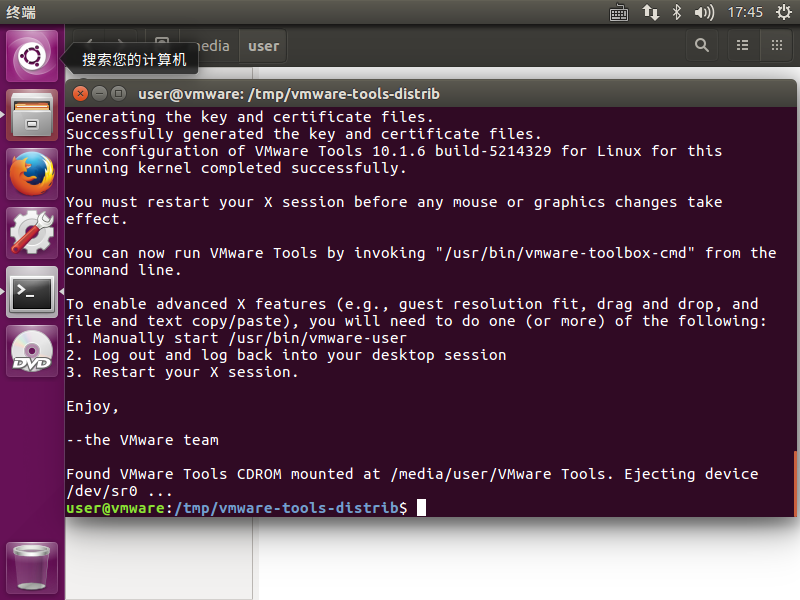
期间或有很多的安装提示选项,除了第一个选项问你是否要安装此程序,默认是 no,安装时需要输入 y 或 yes 以外,其他的安装选项默认即可,安装成功后截图如下。
5.3 配置虚拟机共享文件夹
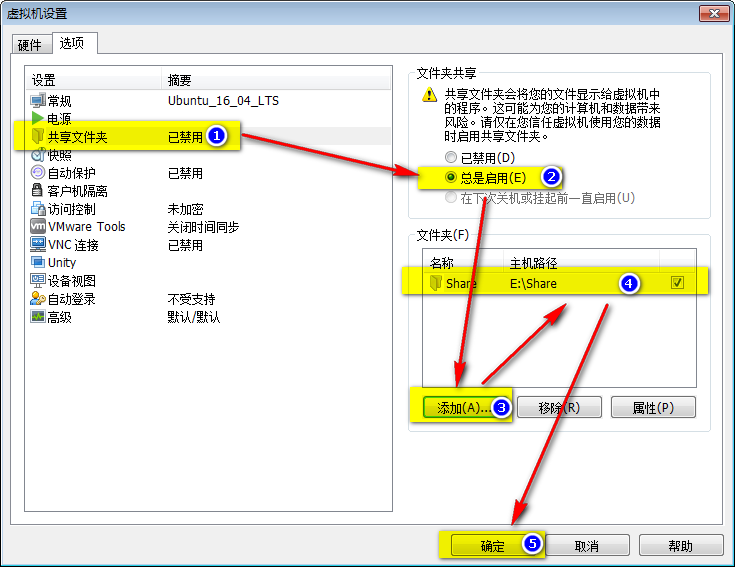
在开启虚拟机之前,先按照下图配置虚拟机共享文件夹。通过配置共享文件夹,ubuntu 可以通过访问 /mnt/hgfs/Share 目录访问 windows 下的 E:\Share 目录。其中,/mnt/hgfs/Share 中的最后一级目录 Share 是下图中配置的名称,E:\Share 中的 Share 是下图中配置的主机路径。
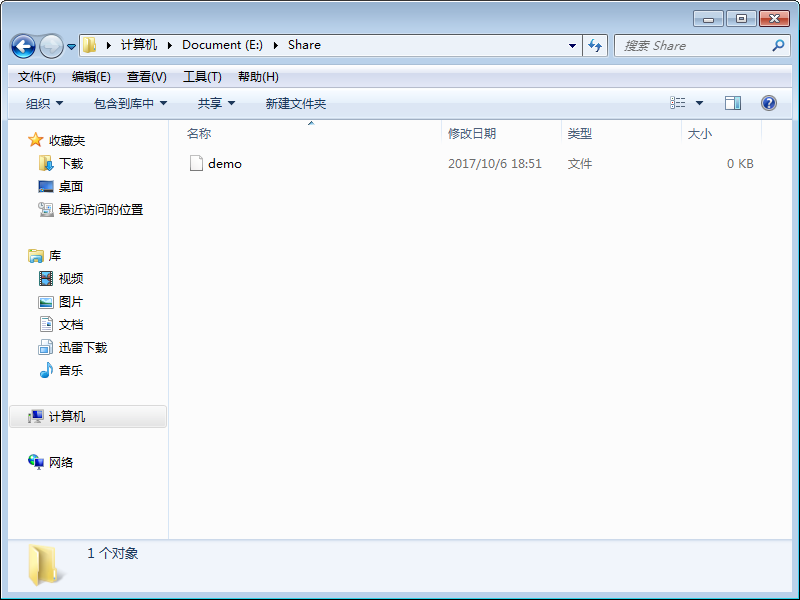
例如我在 /mnt/hgfs/Share 目录下创建了一个 demo 文件。
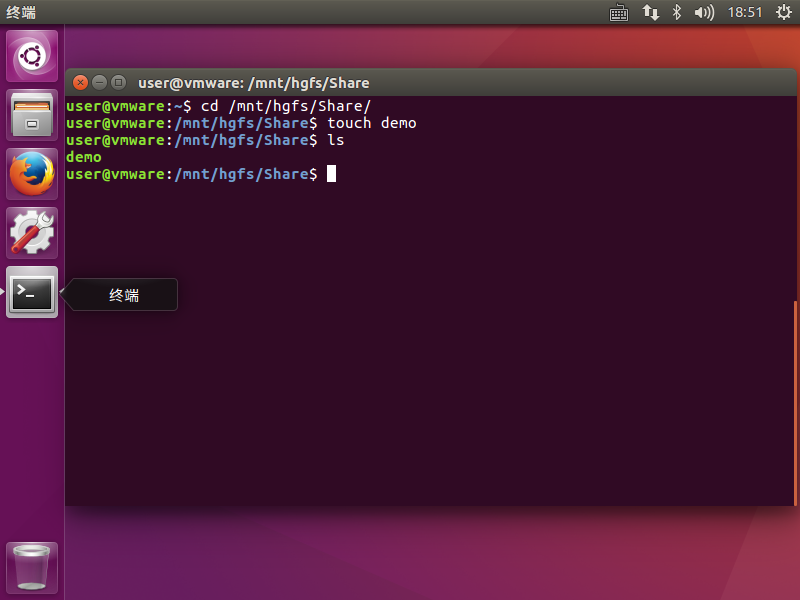
然后打开 Windows 下的 E:\Share 目录下查看,发现确实有了 demo 文件。